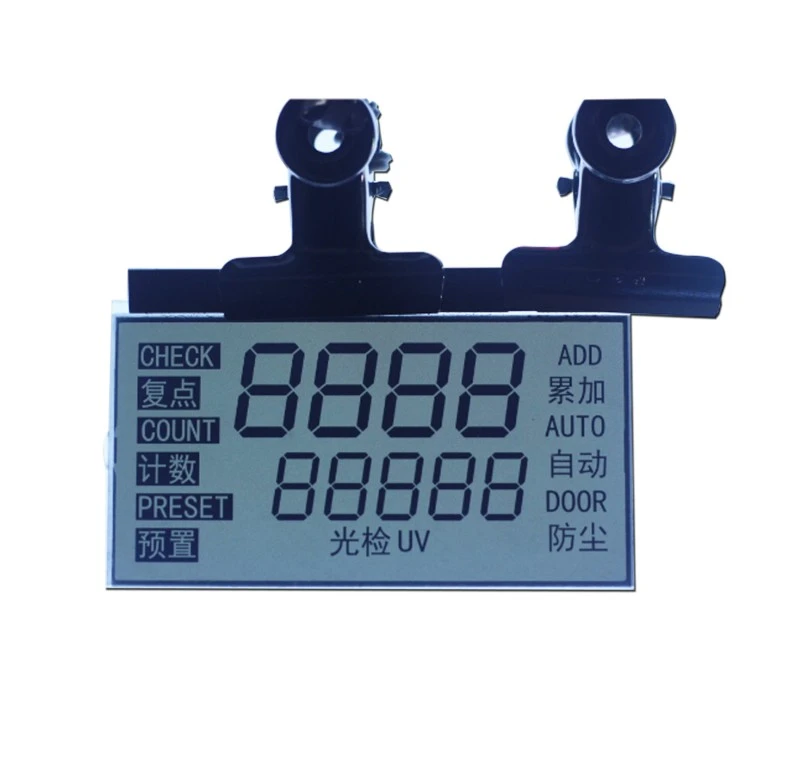
Ei! Como fornecedor de monitores LCD, muitas vezes sou questionado sobre como conectar um monitor LCD a um computador. Pode parecer um pouco complicado no início, mas na verdade não é tão difícil quando você conhece os passos. Neste blog, orientarei você em todo o processo e também compartilharei algumas dicas para garantir que tudo corra bem.
O que você precisa
Antes de começar a conectar o monitor LCD ao computador, você precisará de algumas coisas. Em primeiro lugar, obviamente você precisa de um display LCD. Oferecemos uma ampla gama de monitores LCD, como oMódulo LCD para pressão de pneus de automóveis,Display LCD Tn para inversor solar, eSem controlador Display LCD de 7 segmentos. Cada um deles tem seus próprios recursos e usos exclusivos, para que você possa escolher aquele que melhor atende às suas necessidades.
Você também precisará dos cabos certos. Os tipos mais comuns são HDMI, DisplayPort, DVI e VGA. O cabo escolhido depende das portas disponíveis no seu computador e do monitor LCD. A maioria dos computadores e monitores modernos suporta HDMI, o que é ótimo porque pode transmitir sinais de vídeo e áudio de alta definição.
Outra coisa que você pode precisar é de um cabo de alimentação para o display LCD. Alguns monitores vêm com uma fonte de alimentação integrada, enquanto outros precisam de um adaptador de alimentação externo. Certifique-se de ter o correto para o seu monitor.
Etapa 1: verifique suas portas
O primeiro passo é verificar as portas do seu computador e o display LCD. Olhe para a parte traseira do seu computador. Você provavelmente verá várias portas diferentes. No display LCD, verifique também as portas. Se o seu computador tiver uma porta HDMI e o seu monitor também tiver uma porta HDMI, essa é a conexão mais fácil de fazer. Basta pegar um cabo HDMI e pronto.
Se o seu computador tiver apenas uma porta VGA e o seu monitor tiver uma porta VGA, você poderá usar um cabo VGA. Mas lembre-se de que VGA é uma tecnologia mais antiga, portanto a qualidade da imagem pode não ser tão boa quanto HDMI ou DisplayPort.
Se o seu computador e monitor tiverem tipos diferentes de portas, talvez seja necessário um adaptador. Por exemplo, se o seu computador tiver uma porta HDMI e o seu monitor tiver apenas uma porta DVI, você poderá obter um adaptador HDMI para DVI.
Etapa 2: Conecte os cabos
Depois de identificar as portas corretas e ter os cabos ou adaptadores apropriados, é hora de conectá-los. Primeiro, desligue o computador e o monitor LCD. Isto é importante porque pode evitar qualquer dano elétrico aos dispositivos.
Se você estiver usando um cabo HDMI, conecte uma extremidade à porta HDMI do computador e a outra extremidade à porta HDMI do monitor LCD. Certifique-se de que o cabo esteja conectado corretamente. Você deverá ouvir um clique quando estiver inserido corretamente.
Se você estiver usando um cabo VGA, é um pouco diferente. Os cabos VGA possuem um conector azul com 15 pinos. Conecte uma extremidade à porta VGA do computador e a outra extremidade à porta VGA do monitor. Em seguida, aperte os parafusos do conector VGA para garantir que esteja firmemente conectado.
Depois de conectar o cabo de vídeo, conecte o cabo de alimentação ao monitor LCD. Se for um adaptador de alimentação externo, conecte-o a uma tomada elétrica e, em seguida, conecte-o ao monitor.
Etapa 3: ligue os dispositivos
Agora que todos os cabos estão conectados, é hora de ligar os dispositivos. Primeiro, ligue o display LCD. Você deverá ver a tela inicial do monitor. Em seguida, ligue o computador.
Depois que o computador for inicializado, ele deverá detectar automaticamente o monitor conectado. Em alguns casos, pode ser necessário ajustar as configurações de vídeo do seu computador.
Etapa 4: ajuste as configurações de exibição
Em um computador Windows, você pode clicar com o botão direito na área de trabalho e selecionar "Configurações de vídeo". Aqui, você pode escolher como deseja usar o monitor conectado. Você pode estender sua área de trabalho para vários monitores, duplicar o monitor ou usar apenas um monitor.
Em um Mac, clique no menu Apple, selecione “Preferências do Sistema” e clique em “Monitores”. Você pode ajustar a resolução, orientação e outras configurações aqui.
Certifique-se de que a resolução escolhida seja a resolução nativa do seu monitor LCD. Isso lhe dará a imagem mais nítida e clara.
Dicas e solução de problemas
- Problemas de qualidade de imagem: Se a imagem no visor LCD parecer desfocada ou distorcida, verifique as configurações de resolução. Certifique-se de estar usando a resolução nativa. Além disso, verifique as conexões dos cabos para ter certeza de que estão seguras.
- Sem sinal: Se você vir uma mensagem "Sem sinal" no visor, primeiro verifique os cabos para ter certeza de que estão conectados corretamente. Você também pode tentar mudar a fonte de entrada no display. Alguns monitores possuem várias portas de entrada, portanto, talvez seja necessário selecionar a correta.
- Problemas de cor: se as cores na tela parecerem erradas, você pode tentar ajustar as configurações de cores na tela. A maioria dos monitores LCD possui um menu onde você pode ajustar brilho, contraste, temperatura de cor e outras configurações.
Conclusão
Conectar um monitor LCD a um computador é um processo bastante simples. Seguindo as etapas descritas acima, você conseguirá colocar seu monitor em funcionamento rapidamente. E se você está procurando um novo monitor LCD, temos uma grande seleção para escolher, como oMódulo LCD para pressão de pneus de automóveis,Display LCD Tn para inversor solar, eSem controlador Display LCD de 7 segmentos.


Se você tiver alguma dúvida ou precisar de mais informações sobre nossos produtos ou sobre o processo de conexão, não hesite em entrar em contato. Estamos aqui para ajudá-lo a encontrar o monitor LCD perfeito para suas necessidades e garantir que você possa conectá-lo ao seu computador sem complicações.
Referências
- Manuais de hardware de computador
- Guias do usuário do monitor LCD