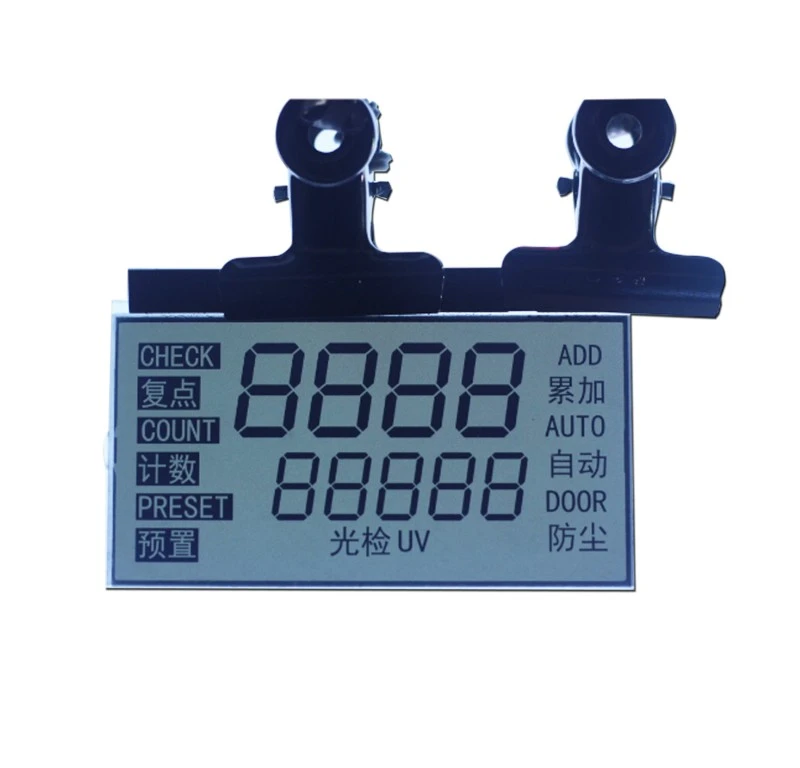
Ei! Sou um fornecedor de displays LCD 16x2 e estou super empolgado em compartilhar com você como adicionar um teclado a um sistema de exibição de 16x2 LCD. É um projeto bem legal que pode adicionar um novo nível de funcionalidade à sua configuração. Então, vamos mergulhar bem!
Por que adicionar um teclado à sua tela LCD 16x2?
Primeiro, você pode estar se perguntando por que você gostaria de adicionar um teclado à sua tela LCD 16x2. Bem, existem muitos motivos! Um teclado permite inserir dados, selecionar opções e controlar seu sistema de maneira mais interativa. Esteja você construindo um sistema de automação residencial, uma calculadora de bricolage ou um dispositivo simples acionado por menu, um teclado pode tornar seu projeto muito mais fácil de usar.
O que você precisará
Antes de começarmos, vamos falar sobre as coisas que você precisará para este projeto. Aqui está uma lista rápida:
- Uma tela LCD de 16x2 (obviamente, e ei, eu tenho ótimos se você estiver no mercado!)
- Um teclado. Existem diferentes tipos por aí, como teclados de matriz 4x4 ou teclados de membrana. Escolha um que atenda às suas necessidades.
- Um microcontrolador. As opções populares incluem tábuas Arduino, mas você também pode usar outras pessoas.
- Alguns fios de jumper para conectar tudo juntos.
- Uma placa de ensaio para tornar as conexões mais fáceis e organizadas.
Etapa 1: Compreendendo o básico
Vamos começar obtendo um entendimento básico de como o display LCD 16x2 e o teclado funcionam.
A tela LCD 16x2 pode mostrar duas linhas de texto, com cada linha com 16 caracteres. Ele se comunica com o microcontrolador usando uma interface paralela ou serial. Para este projeto, focaremos em um método comum que funciona bem com a maioria dos microcontroladores.
O teclado, por outro lado, é uma matriz de botões. Quando você pressiona um botão, ele completa um circuito entre duas linhas e colunas específicas. O microcontrolador pode detectar qual botão foi pressionado digitalizando as linhas e colunas.
Etapa 2: Conectando a tela LCD 16x2 ao microcontrolador
A primeira coisa que precisamos fazer é conectar a tela LCD 16x2 ao microcontrolador. Aqui está um guia geral sobre como fazer isso:


- Fonte de energia: Conecte o pino VSS (GND) do LCD ao solo do microcontrolador e do pino VDD (5V) à fonte de alimentação de 5V. Você também pode usar um potenciômetro para ajustar o contraste da tela, conectando -o ao pino V0.
- Pinos de controle: Conecte o pino RS (Registrar selecionar) a um pino de saída digital no microcontrolador. Este pino é usado para selecionar se você está enviando um comando ou dados para o LCD. Conecte o pino E (Ativar) a outro pino de saída digital. O pino E é usado para travar os dados no LCD.
- Pinos de dados: Você pode conectar os pinos de dados (D4 - D7) do LCD aos pinos de saída digital no microcontrolador. Esses pinos são usados para enviar dados para o LCD.
Aqui está um exemplo simples usando uma placa Arduino:
#include <liquidCrystal.h> // Inicialize a biblioteca com os números dos pinos da interface liquidcrystal LCD (12, 11, 5, 4, 3, 2); void setup () {// Configure o número de colunas e linhas do LCD: lcd.begin (16, 2); // Imprima uma mensagem para o LCD. lcd.print ("Olá, mundo!"); } void loop () {// Defina o cursor na coluna 0, linha 1 // (Nota: Linha 1 é a segunda linha, pois a contagem começa com 0): lcd.setCursor (0, 1); // imprima o número de segundos desde a redefinição: lcd.print (millis () / 1000); }Etapa 3: conectando o teclado ao microcontrolador
Agora, vamos conectar o teclado ao microcontrolador. A maioria dos teclados possui linhas e colunas que precisam ser conectadas aos pinos de entrada/saída digital no microcontrolador.
- Linhas: Conecte os pinos da linha do teclado aos pinos de entrada digital no microcontrolador.
- Colunas: Conecte os pinos da coluna do teclado aos pinos de saída digital no microcontrolador.
Aqui está um exemplo de como ler o teclado usando um Arduino:
#include <keypad.h> const byte linhas = 4; // quatro linhas const byte cols = 4; // four columns // define the symbols on the buttons of the keypads char hexaKeys[ROWS][COLS] = { {'1', '2', '3', 'A'}, {'4', '5', '6', 'B'}, {'7', '8', '9', 'C'}, {'*', '0', '#', 'D'}}; byte rowpins [linhas] = {9, 8, 7, 6}; // Conecte -se às pinheiras da linha do teclado byte colpins [cols] = {5, 4, 3, 2}; // conecta -se às pininas da coluna do teclado // Inicialize uma instância da classe NewKeypad Keypad CustomKeypad = Keypad (MakeKyyMap (hexakeys), rowpins, colpins, linhas, cols); void setup () {serial.begin (9600); } void loop () {char customKey = customKeypad.getKey (); if (customKey) {serial.println (customKey); }}Etapa 4: Integrando o teclado e a tela LCD
Agora que temos o teclado e a tela LCD conectados ao microcontrolador, é hora de integrá -los. A idéia básica é ler a entrada do teclado e exibi -la no LCD.
Aqui está um exemplo de como fazê -lo usando um Arduino:
#include <liquidCrystal.h> #include <keypad.h> // configuração lcd liquidcrystal lcd (12, 11, 5, 4, 3, 2); // configuração do teclado const byte linhas = 4; const byte cols = 4; char hexakeys [linhas] [cols] = {{'1', '2', '3', 'a'}, {'4', '5', '6', 'b'}, {'7', '8', '9', 'c'}, {'*', '0', '#' ', d'}}}}}}}}; byte rowpins [linhas] = {9, 8, 7, 6}; byte colpins [cols] = {5, 4, 3, 2}; TECHADO CustomKeypad = teclado (MakeKyyMap (hexakeys), rowpins, colpins, linhas, cols); void setup () {lcd.begin (16, 2); lcd.print ("Pressione uma tecla:"); } void loop () {char customKey = customKeypad.getKey (); if (customKey) {lcd.setCursor (0, 1); lcd.print ("Você pressionou:"); LCD.print (CustomKey); }}Etapa 5: Solução de problemas e dicas
- Verifique suas conexões: Verifique se todas as conexões entre o microcontrolador, a tela LCD e o teclado estão seguras. Conexões soltas podem causar todos os tipos de problemas.
- Questões de poder: Verifique se a fonte de alimentação é estável e fornece a tensão correta. Se a energia for muito baixa ou muito alta, pode afetar o desempenho dos componentes.
- Erros de código: Verifique duas vezes seu código para erros de sintaxe ou erros lógicos. Às vezes, um erro de digitação simples pode fazer com que seu projeto funcione.
Outros produtos LCD legais
Se você estiver interessado em outros produtos LCD, confira nossoCog LCD 4wire SPI Interface SerieseMódulos de exibição gráfica LCD e acessórios. Nós também temos oCog LCD12864 Módulo ST7567So que é ótimo para projetos mais avançados.
Conclusão
Adicionar um teclado a um sistema de exibição LCD de 16x2 é um projeto divertido e gratificante. Pode levar seus projetos eletrônicos de bricolage para o próximo nível e abrir um mundo totalmente novo de possibilidades. Seja você iniciante ou criador experiente, espero que este guia tenha sido útil.
Se você está procurando displays LCD de 16x2 de alta qualidade ou outros produtos relacionados, não hesite em alcançar. Estamos aqui para ajudá -lo com seus projetos e fornecer as melhores soluções.
Referências
- Documentação do Arduino
- Documentação da Biblioteca LiquidCrystal
- Documentação da biblioteca do teclado